DSH 插件实测:把服务器装进手机
Web UI 全家桶 + 飞书频道,实测好用,装好就能手机控服。
从手机控服说起
用 Hermes 久了,我养成一个习惯:把服务器装进手机。
出门看推理服务稳不稳,半夜改个配置重启服务,开会间隙瞄一眼任务进度——电脑不用开,手机就是第二块屏幕。所以 DeepSeek Harness(DSH)一出来,我第一件事就是找它的移动端和聊天插件。结果不但有,而且做得比我想象的完整得多。
这篇推荐两个我实际在用的:Web UI 全家桶 和 飞书频道。先插一句:DSH 是 2026 年 8 月刚开源的 Agent 框架,MIT 协议、TypeScript 编写,核心理念就四个字——一切皆插件。底层是个叫 Cordis 的微内核(脱胎于国产 QQ 机器人框架 Koishi),只管”加载插件、卸载插件、管依赖”三件事。插件生态起来得极快,下面这两个就是生态里我最满意的。
先说 Web UI
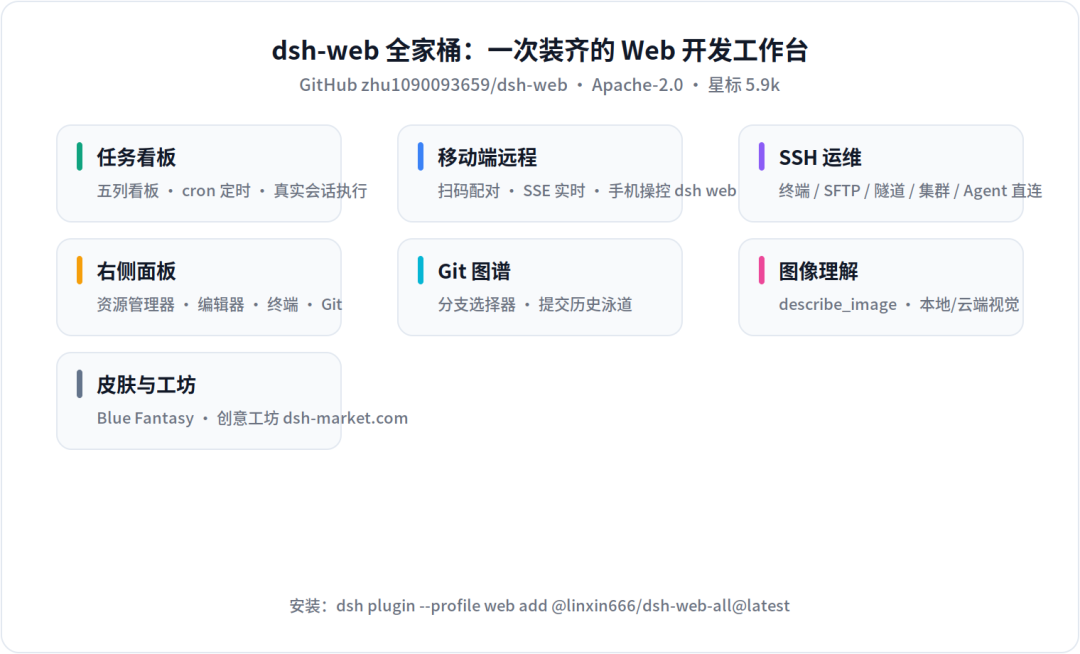
DSH 自带一个 Web 界面(dsh web),但默认形态比较素。社区大佬 zhu1090093659 把它做成了一个插件全家桶(GitHub 星标 5.9k),一次装齐就是完整开发工作台:
任务看板:待规划 / 待办 / 进行中 / 已完成 / 已失败五列,点卡片”执行”就交给真实 DSH 会话去跑,跑完状态自动回写;还支持 cron 定时(比如每天 23:00 自动升级 DSH),关掉浏览器也照常执行。
移动端远程:手机扫二维码(或复制链接)配对,进独立移动端界面,远程操作整个 dsh web 工作区——看会话、开新会话、收发消息、切模型和思考强度、调权限,和桌面端实时同步。配对令牌一次性限时,随时可吊销。这条正是”手机控服”的第一条路。
SSH 运维面板:远程终端(xterm.js 实时输出)、SFTP 传文件、端口转发直连内网服务、一条命令并发跑多台主机(集群执行)、甚至让 Agent 直连——对话里说”连一下 xxx 看看状态”它就真去跑。
右侧面板:文件资源管理器 / 编辑器 / 终端 / Git / 浏览器,一站式工作台,装完界面气质跟 Codex 很像。
Git 图谱:分支选择器 + 提交历史泳道,仓库再大也能顺着时间线找变更。
图像理解:给纯文本模型补视觉,本地 Ollama 或云端视觉端点都行。
皮肤与创意工坊:Blue Fantasy 默认皮肤,其他皮肤、桌宠统一走创意工坊(dsh-market.com)一键装。
再聊飞书频道
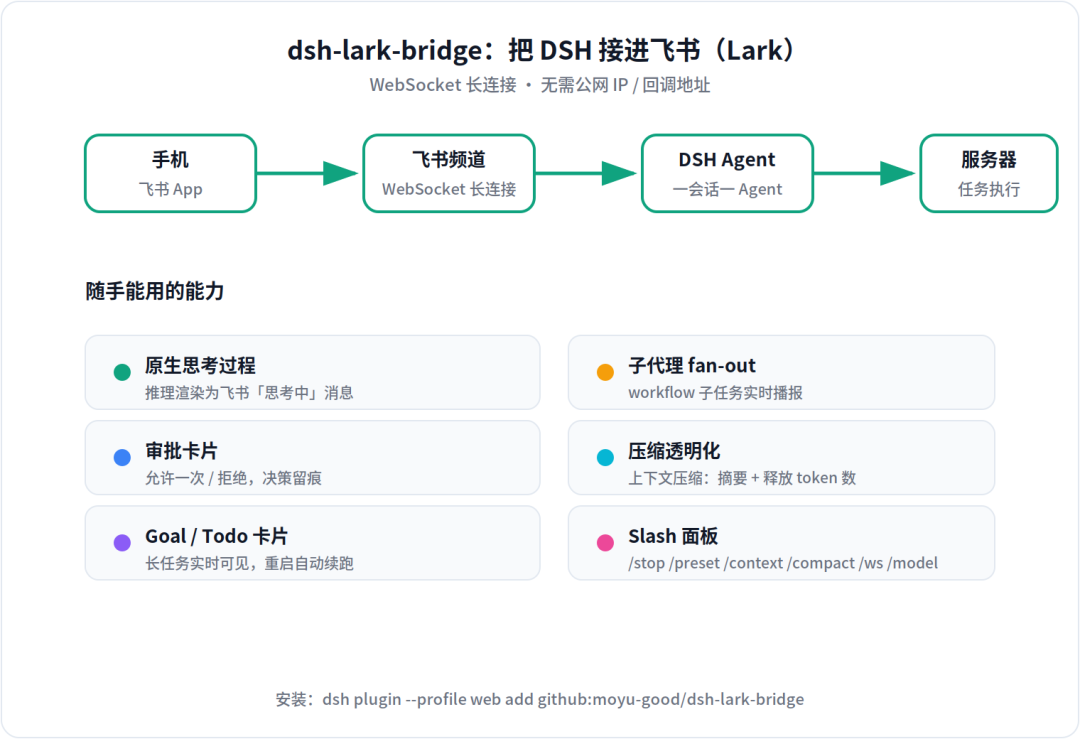
如果说 Web UI 是”主动去操作”,那飞书频道就是”被动等你呼叫”——它把我正在用的 DSH 直接接进了飞书(Lark),手机上一句话就能干活。项目叫 dsh-lark-bridge,走 WebSocket 长连接,不需要公网回调地址,也不需要公网 IP,这一点对没有固定公网 IP 的家庭/公司服务器特别友好。
它打动我的几个点:
一会话一 Agent:私聊、群聊、话题线程各自一个独立 agent 会话,重启后原样恢复;
/sessions还能全文检索历史。原生思考过程:模型的推理过程直接渲染成飞书原生的”思考中”消息,工具调用带图标、结果以代码块展示,不是黑盒。
审批卡片:需要确认的操作变成”允许一次 / 拒绝”的可点击卡片,决策人和结果都会回写留痕。
实时卡片流:goal 阶段、todo 快照、子代理 fan-out、上下文压缩结果,都在聊天里实时可见;长任务不再静默。
完整 slash 面板:
/stop /preset /sessions /context /compact /ws /model /tools /jobs……宿主命令(goal / plan / permission)也都透传。我在手机上主要靠这几个控制服务。定时提醒:
schedule_create/list/delete+/schedules,把”每天 9 点看下磁盘”这种交给机器人。
命令行控制
除了上面两条,DSH 的命令行控制也很完整,正好补齐”重度运维”的场景:
dshCLI:dsh web起服务;dsh --profile headless "任务"跑一次性持久会话;dsh plugin --profile web add <包名>装插件。**
dsh-TUI**:社区做的 Claude Code 风格全屏终端界面,像素鲸鱼顶栏、实时工作状态行、思考流式展开、上下文进度条和 TPS 仪表。飞书里也能有终端:组合
dsh-terminal+dsh-terminal-bash+tool-terminal,聊天里就拿到持久 PTY 终端;再组合dsh-code-runtime-worker-thread就有 Code Mode 的run_code。
所以我的用法是:Web UI 管看板和大屏操作,飞书管随手呼叫,SSH/终端管深度运维——三层各司其职,手机一台就够。
安装上手
两个插件的安装都是同一套命令(以 web profile 为例):
# Web UI 全家桶 dsh plugin --profile web add @linxin666/dsh-web-all@latest # 飞书频道 dsh plugin --profile web add github:moyu-good/dsh-lark-bridge # 重启生效 dsh web
飞书装完后,控制台打印二维码,用飞书扫码创建应用即可;Web UI 装完重启 dsh web,侧边栏就会出现全部插件入口。想单独装某一项(比如只要任务看板或只要皮肤),把包名换成对应的独立包就行。
结语
从 Hermes 时代养成的”手机控服”,在 DSH 上算是无缝接上了:Web UI 全家桶把桌面开发工作台搬上手机,飞书频道把 agent 变成随时待命的助手,命令行工具兜底重度场景。没有公网 IP、没有公网回调,照样能躺着控服。
如果你也习惯手机搞定服务器,这俩插件值得一试。装好之后,欢迎来评论区聊聊你的 DSH 使用姿势。
附:安装命令(可直接复制)
# 安装 Web UI 全家桶 dsh plugin --profile web add @linxin666/dsh-web-all@latest # 安装飞书频道 dsh plugin --profile web add github:moyu-good/dsh-lark-bridge # 重启生效 dsh web
本文基于 2026 年 8 月的 DSH 与插件版本实测;生态更新很快,功能细节以官方仓库为准。